n8n workflow variables : structurer ses automatisations PME
Variables et sous-workflows n8n : la méthode pour passer d'automatisations fragiles à un système PME robuste, lisible et facile à maintenir.

Deux outils font la différence entre un workflow n8n fragile et un système robuste : les variables et l’appel d’un autre workflow (Execute Workflow). Les variables centralisent vos données dynamiques ; les sous-workflows découpent une grosse automatisation en briques réutilisables. Résultat : des process plus lisibles, plus fiables et plus faciles à faire évoluer.
Le scénario est classique : vous rouvrez un workflow créé quelques mois plus tôt et vous ne comprenez plus ce qu’il fait. Ou pire, un client vous appelle parce que « ça marchait hier et là, plus rien ». C’est le symptôme d’une automatisation bricolée plutôt qu’architecturée.
La solution n’est pas de tout jeter, mais de construire proprement. Avant de vous lancer, notre comparatif détaillé n8n vs Zapier vous aide à confirmer votre choix d’outil. Voyons ensuite comment rendre vos automatisations PME quasi indestructibles.
Fini le chaos. Place à une architecture propre et évolutive.
n8n workflow variables : le pouvoir de la donnée dynamique
Variable simple, impact réel
Une variable, c’est une boîte avec une étiquette. Vous y mettez une information (un email, une clé API), l’étiquette est son nom, et vous récupérez l’info en demandant la boîte par son nom.
L’avantage : si l’information change, vous la modifiez à un seul endroit. Plus besoin de parcourir cinquante nœuds pour tout mettre à jour.
Cas concret pour votre PME :
Vous gérez des promotions mensuelles pour vos clients VIP. La liste change tous les mois. Sans variable, vous devez modifier le champ « destinataires » dans chaque nœud d’email. Avec une variable liste_clients_vip, vous la définissez une fois (depuis un Google Sheet par exemple) et tous vos nœuds s’en servent. Pour changer la liste, vous touchez seulement au Sheet, le workflow reste intact. La documentation officielle de l’API Google Sheets détaille le sujet. Et si vous débutez, notre tutoriel no-code pour PME peut aider.
Au-delà du nœud « Set » : une gestion propre
Créer une variable avec le nœud Set, c’est le niveau 1. Le niveau 2, c’est de bien les gérer.
On voit souvent des variables nommées data, temp2, machin. C’est l’équivalent de fichiers appelés « Document1 », « Document2 » : vous vous y perdez vite. Règle numéro un : des noms explicites, comme email_client, id_produit, statut_facture. On doit comprendre de quoi il s’agit au premier coup d’œil.
Autre point important : anticipez les cas vides. Une variable vide fait planter un workflow. Utilisez les expressions pour définir des valeurs par défaut, par exemple {{ $json.email_client || "contact@exemple.com" }}. Si l’email est vide, l’email par défaut prend le relais, et votre workflow ne casse plus. La documentation n8n sur les expressions est votre alliée. Pour vous entraîner aux expressions régulières, Regex101 et RegExr sont d’excellents bacs à sable. Pour aller plus loin, voyez notre guide sur maîtriser les regex pour l’automatisation.
Variables globales : le cerveau centralisé de votre activité
n8n permet de créer des variables « statiques » ou « globales », accessibles par tous vos workflows. C’est le QG de vos informations stratégiques :
- URL de votre CRM (modifiée une fois, mise à jour partout)
- Clé API de votre outil d’emailing (sécurisée, bien sûr)
- ID de votre canal Slack pour les alertes urgentes
Vous changez de CRM demain ? Une modification, et tous vos workflows sont à jour. Pour approfondir, voyez notre article sur connecter tous vos logiciels avec l’API n8n.
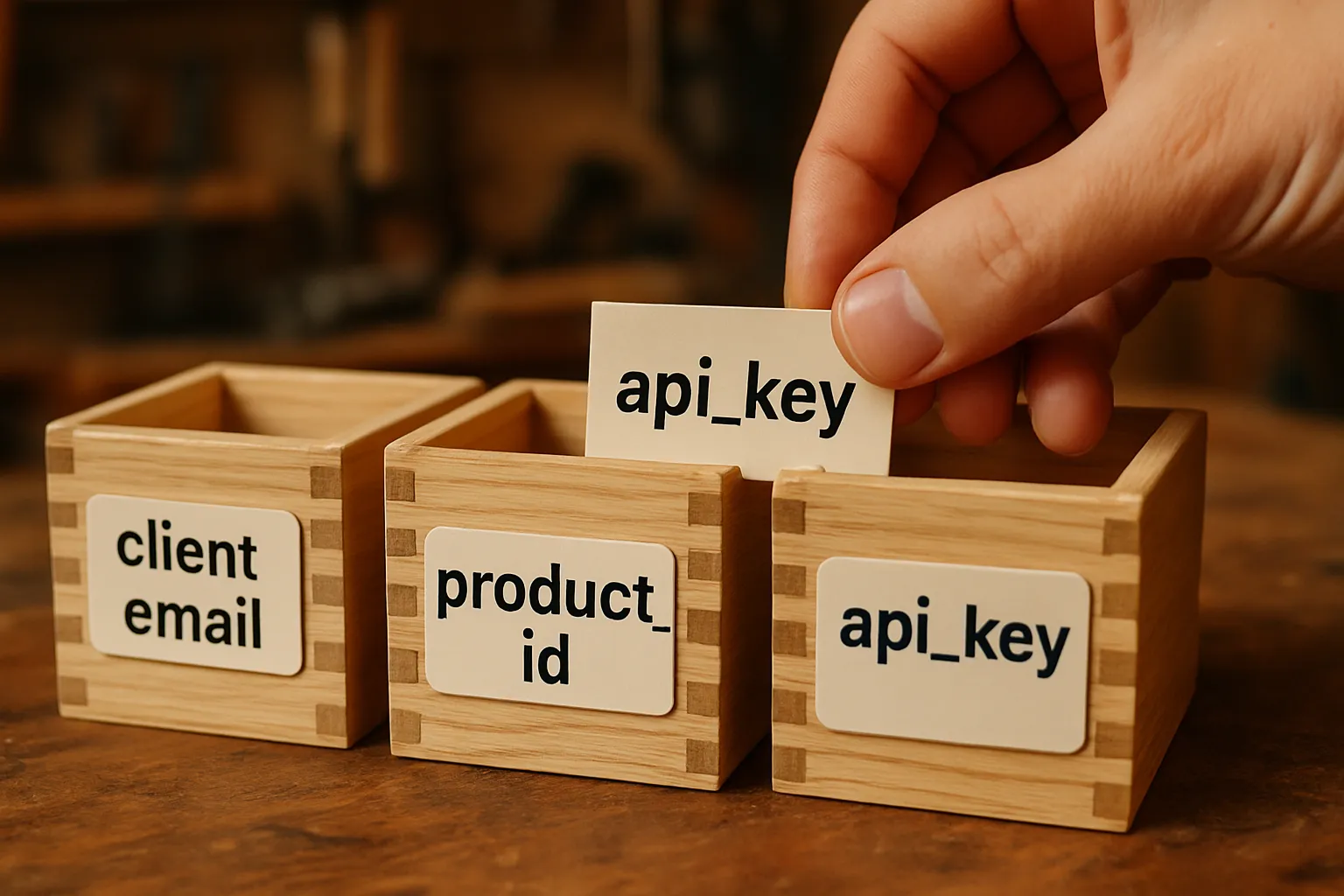
Une place pour chaque donnée, et chaque donnée à sa place.
n8n call another workflow : l’art de composer
Pourquoi « appeler un autre workflow » change tout
Le principe est simple : au lieu d’un workflow géant qui fait tout et devient impossible à maintenir, vous créez de petits workflows spécialisés. Comme des Lego : un bloc « Envoyer email », un bloc « Créer client CRM », un bloc « Notifier sur Slack ».
Votre workflow principal devient le chef d’orchestre qui assemble ces blocs.
Les bénéfices sont concrets :
- Réutilisabilité : besoin d’une notification Slack dans dix workflows ? Un seul workflow « Notification Slack » appelé partout.
- Lisibilité : votre workflow principal a cinq étapes au lieu de cinquante. La logique se lit en quelques secondes.
- Maintenance simplifiée : vous voulez changer le format des notifications ? Vous modifiez un seul workflow, pas dix.
Pour explorer d’autres approches, voyez notre guide sur l’import de workflows n8n.
Comment maîtriser le « call another workflow »
L’outil, c’est le nœud Execute Workflow. Vous lui indiquez le workflow à appeler, et il s’exécute.
Le point clé, c’est le passage des données. Vous utilisez vos variables : le workflow parent envoie des données (email_client, montant_facture), le workflow enfant fait le travail et renvoie un résultat (statut: "Envoyé").
Deux modes possibles :
- Synchrone : le parent attend que l’enfant termine. Indispensable quand la suite dépend du résultat (attendre la création du client avant d’envoyer le mail de bienvenue).
- Asynchrone : le parent lance l’enfant et poursuit sa route. Parfait pour les tâches parallèles comme les notifications.
Pour creuser le fonctionnement de l’outil, le dépôt GitHub officiel de n8n et sa communauté active sont de bonnes ressources.
L’optimisation des workflows enfants : les pièges à éviter
Certaines équipes créent des micro-workflows pour tout, et se retrouvent avec un système plus complexe qu’avant. La règle : un workflow enfant, une responsabilité claire, du type « Gérer facturation », « Enrichir données client », « Synchroniser inventaire ».
Attention aussi aux performances : cent appels synchrones d’affilée peuvent ralentir votre instance. Parfois, mieux vaut passer une liste complète au workflow enfant et le laisser itérer. C’est une question d’équilibre. Pour dimensionner correctement, notre article sur le vrai coût de n8n pour une PME vous aidera.

Des blocs réutilisables, ce sont des heures de développement économisées.
Cas pratique PME : automatiser un onboarding client qui tient la route
Passons au concret.
Le contexte : un prospect devient client sur votre site. On veut un process solide, pas du bricolage.
L’ancienne méthode : un workflow géant de cinquante étapes. Une erreur quelque part, et le débogage devient un cauchemar.
La nouvelle approche, en architecture modulaire :
- Workflow principal :
WF_MASTER_OnboardingClient- Déclencheur : soumission du formulaire de contact
- Étape 1 : nœud
Setpour des variables propres :nom_client,email_client,pack_choisi - Étape 2 :
Execute WorkflowversWF_CHILD_CreationCRM(mode synchrone) - Étape 3 :
Execute WorkflowversWF_CHILD_EmailBienvenue - Étape 4 :
Execute WorkflowversWF_CHILD_NotifEquipe - Étape 5 :
Execute WorkflowversWF_CHILD_MajTableauBord
Chaque workflow enfant a sa mission :
WF_CHILD_CreationCRM: crée le client dans le CRM, gère les erreurs, renvoie l’ID client.WF_CHILD_EmailBienvenue: template personnalisé, suivi d’ouverture, réutilisable pour d’autres campagnes.
Le résultat : vous voulez passer de Slack à Teams pour les notifications ? Vous modifiez un seul workflow, le reste continue de tourner. C’est ça, la vraie évolutivité. Pour aller plus loin, découvrez notre guide sur l’automatisation IA comme levier de rentabilité.
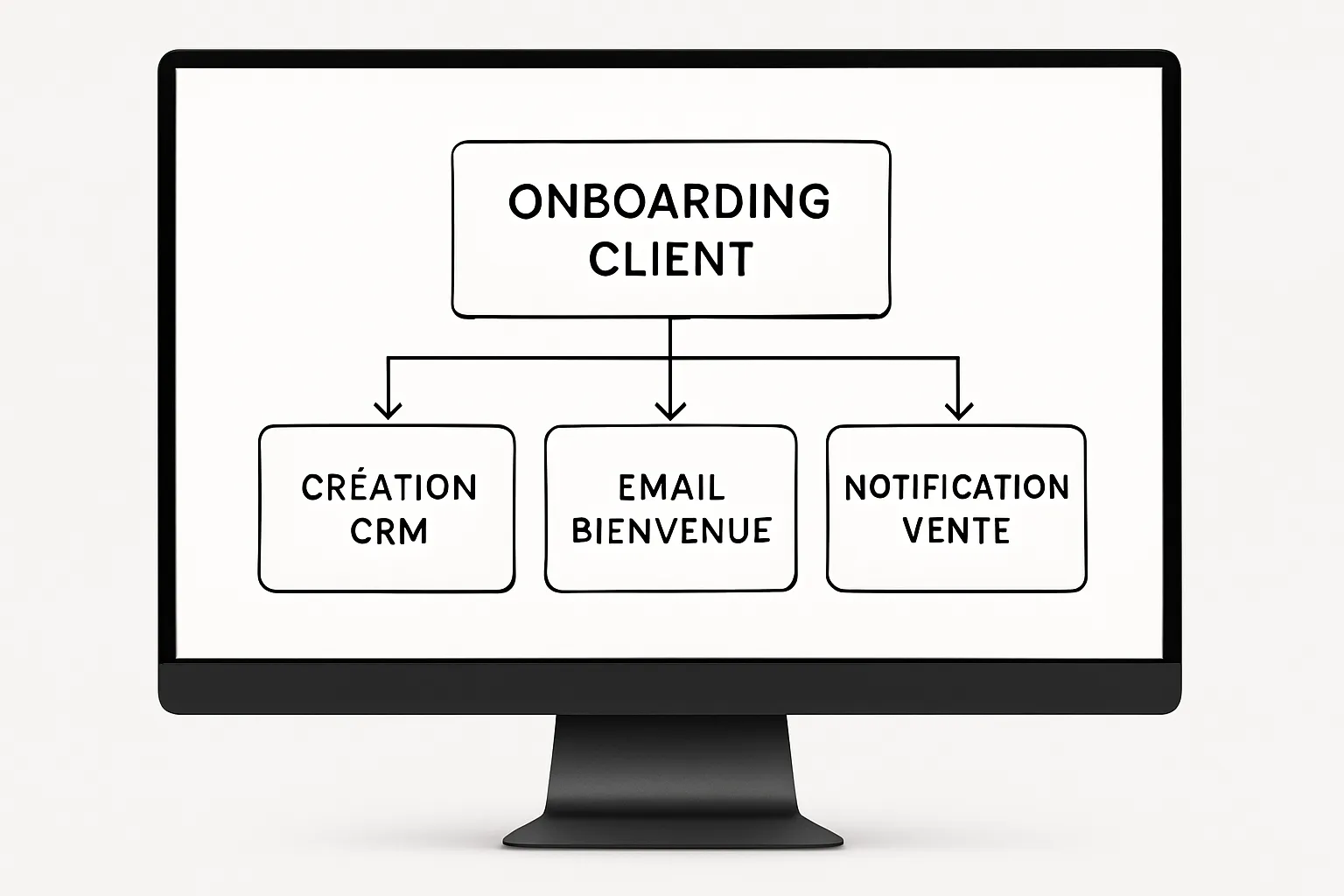
Une architecture qui évolue avec votre activité.
Vous ne subissez plus n8n : vous l’architecturez
Arrivé ici, vous avez l’essentiel. On ne bricole plus, on architecture. Les variables et le nœud Execute Workflow ne sont pas du luxe : ils font la différence entre gagner deux heures par semaine et transformer durablement votre façon de travailler.
Les bénéfices sont clairs : du temps économisé, une meilleure fiabilité, et la capacité d’évoluer sans tout casser.
Si vous voulez auditer vos process et construire une vraie architecture d’automatisation, mon offre d’automatisation n8n sur mesure est faite pour ça, et vous pouvez me contacter directement. Vous pouvez aussi explorer les alternatives comme Make, apprendre à utiliser KNIME pour l’analyse de données, ou suivre notre formation automatisation IA pour cadres.
Questions fréquentes
À quoi servent les variables dans n8n ?
Une variable stocke une donnée sous un nom, par exemple une liste de clients ou une clé API. Vous la définissez une fois et tous les nœuds qui la référencent l'utilisent. Si l'information change, vous la modifiez à un seul endroit plutôt que dans chaque nœud du workflow.
Comment appeler un workflow depuis un autre dans n8n ?
Utilisez le nœud Execute Workflow. Vous lui indiquez le workflow à appeler et vous lui passez des données via vos variables. Le workflow enfant fait son travail et renvoie un résultat. Cela permet de découper une grosse automatisation en briques réutilisables et faciles à maintenir.
Quelle différence entre un appel synchrone et asynchrone ?
En mode synchrone, le workflow parent attend que l'enfant termine, utile quand la suite dépend du résultat, par exemple créer un client avant d'envoyer l'email de bienvenue. En mode asynchrone, le parent lance l'enfant et poursuit son exécution, adapté aux tâches parallèles comme les notifications.
Comment éviter les workflows n8n illisibles ?
Nommez clairement vos variables, prévoyez des valeurs par défaut et découpez la logique en sous-workflows à responsabilité unique. Un workflow principal joue le chef d'orchestre et appelle des briques spécialisées. Vous gagnez en lisibilité et vous modifiez un comportement à un seul endroit.