Workflow KNIME : analyser les données de votre PME sans coder
Un workflow KNIME permet d’analyser, nettoyer et fusionner les données de votre PME sans coder, en reliant des blocs visuels. Cas d’usage et tutoriel pas à pas.

Un workflow KNIME permet d’analyser, nettoyer et fusionner les données de votre PME sans écrire une ligne de code : vous reliez des blocs visuels, chacun réalisant une opération. KNIME Analytics Platform est gratuit et open source, et un workflow bien construit se relance ensuite en un clic. Voici ce qu’il permet concrètement et comment bâtir le vôtre.
Vous avez probablement ce dossier sur votre serveur. Celui qui s’appelle Exports_Ventes_TRIMESTRE ou DATA_CLIENTS_BRUT et que personne n’ouvre plus. Il contient de la valeur : le comportement de vos clients, vos produits qui marchent, ceux qui stagnent. Mais cette valeur est enfouie sous des tableaux Excel qui débordent, des formats incompatibles et des doublons.
Je discutais récemment avec le dirigeant d’une PME de services, une équipe solide et un patron lucide. Sur un point, il bloquait : ses données dormaient au lieu de servir. Il me disait qu’il n’allait pas recruter un data scientist juste pour nettoyer trois fichiers CSV par mois. Résultat, il pilotait à l’instinct. L’instinct est utile ; l’instinct appuyé sur des données claires l’est davantage.
Il existe un outil pour sortir de ce brouillard sans budget démesuré ni apprentissage du Python le week-end : KNIME. Je vais vous montrer comment un simple workflow KNIME change votre rapport à vos propres chiffres.

Qu’est-ce que KNIME, et pourquoi c’est utile pour vos données
Oubliez les tableaux de bord complexes et les lignes de code. L’approche de KNIME est fondamentalement différente.
L’approche visuelle : assembler ses données par blocs
Imaginez vos données comme un tas de briques en vrac, avec pour objectif de construire quelque chose de propre. Coder, ce serait lire un manuel technique pour assembler chaque brique à la main. KNIME fournit plutôt des modules prêts à l’emploi : un bloc qui lit, un bloc qui filtre, un bloc qui fusionne. Vous les glissez sur un plan de travail et vous les reliez.
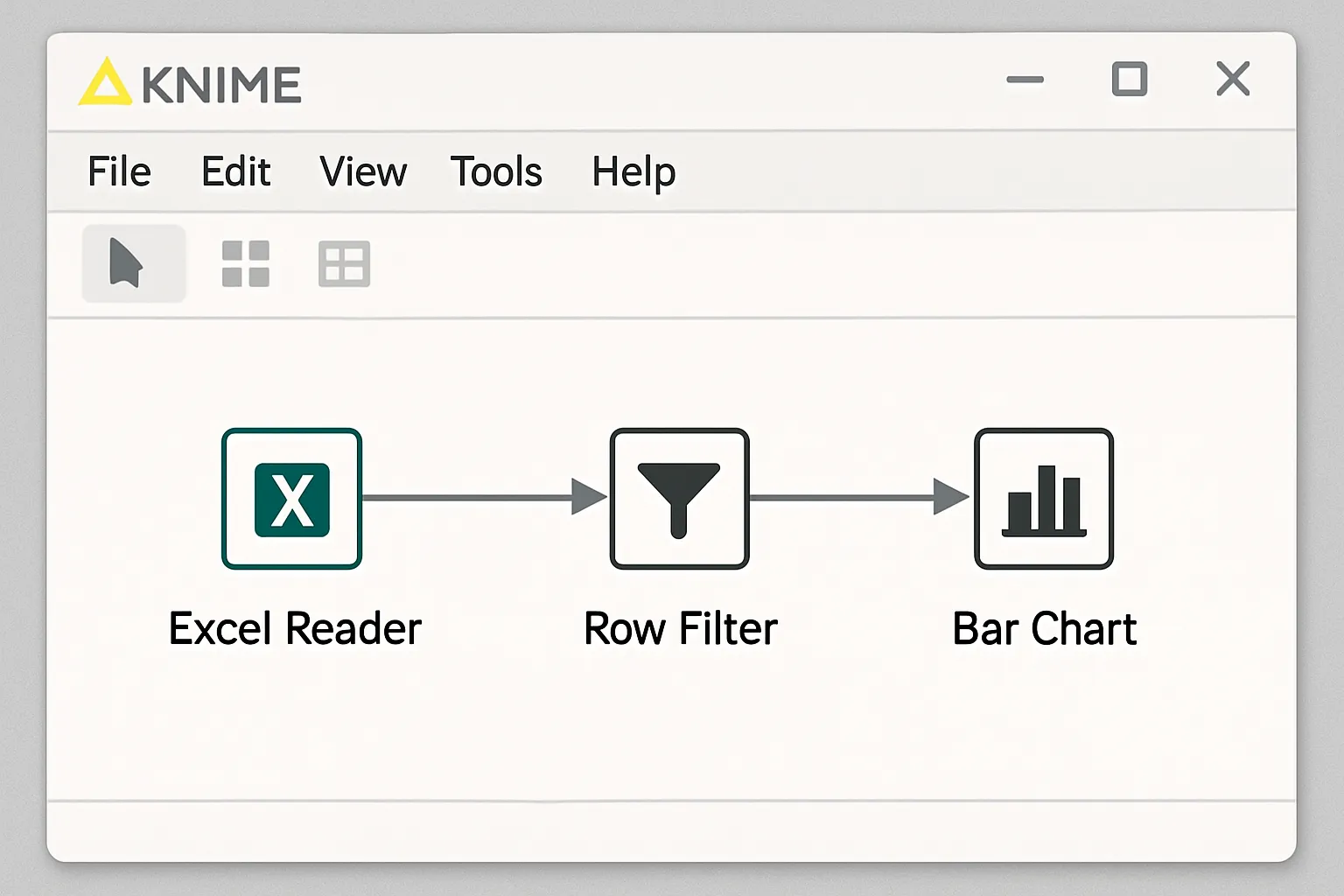
C’est cela, un workflow KNIME : une interface en glisser-déposer où chaque action est une boîte, un « nœud ».
- Vous voulez lire un fichier Excel ? Vous prenez le nœud « Excel Reader ».
- Vous voulez supprimer les lignes où le chiffre d’affaires est à zéro ? Vous ajoutez le nœud « Row Filter ».
- Vous voulez fusionner deux listes de clients ? Vous utilisez le nœud « Joiner ».
Si vous avez déjà utilisé des outils comme n8n ou Make (ex-Integromat), vous reconnaissez la philosophie. La même logique, appliquée non pas à l’automatisation de process web, mais au traitement de la donnée. C’est visuel, c’est logique, et cela démystifie un domaine qui semblait réservé aux spécialistes. Pour aller plus loin côté automatisation, voir notre guide sur l’automatisation IA pour PME.
Ce qu’un workflow KNIME sait faire
C’est visuel, mais concrètement, à quoi cela sert ? Un workflow KNIME peut devenir le cœur de votre analyse. Il sait :
- Nettoyer : fini les « M. », « Mr. » et « Monsieur » dans la même colonne. Il uniformise l’ensemble.
- Fusionner : il regroupe proprement vos ventes en boutique (export Excel), celles de votre site e-commerce (export CSV) et les données de vos campagnes publicitaires (un autre fichier).
- Transformer : calculer des marges, créer des catégories de clients (« petit client », « VIP »), extraire l’année d’une date. Ce que vous faites avec des formules Excel à rallonge, KNIME le fait avec un nœud dédié, réutilisable.
- Analyser : produire des statistiques de base (moyennes, totaux) pour passer de la donnée brute à une première information exploitable.
- Exporter : générer un rapport Excel propre, alimenter un tableau de bord Power BI ou Looker Studio, ou créer un fichier CSV nickel pour votre prochaine campagne d’emailing.
En résumé, il rend vos données lisibles et prêtes à l’emploi.

Pourquoi le workflow KNIME séduit les PME agiles
Vous avez déjà quinze abonnements logiciels et vous vous demandez pourquoi ajouter celui-ci. Pour deux raisons concrètes.
L’autonomie plutôt que la dépendance
Le vrai intérêt de KNIME en PME, c’est la délégation intelligente : vous n’avez pas besoin d’un expert pour chaque tâche. Je pense à une cliente, responsable administrative dans une entreprise de services. Le nettoyage des listes de prospects issus de salons était sa bête noire : des heures à corriger les noms, les e-mails, à fusionner les fichiers.
Je lui ai montré les bases de KNIME. L’après-midi même, elle avait construit son propre workflow KNIME qui abattait l’essentiel du travail en quelques minutes. Résultat : elle est plus efficace, et les commerciaux reçoivent des listes propres bien plus vite. Le gain tient là : donner les bons outils aux bonnes personnes, même non techniques, pour qu’elles règlent leurs propres problèmes. Si vous cherchez d’autres approches no-code, voir aussi notre formation no-code pour PME.
Pas de licence à cinq chiffres
KNIME Analytics Platform, la version qui fait tout ce dont nous venons de parler, est gratuite et open source. Vous la téléchargez sur le site officiel et vous l’utilisez sans débourser un centime.
Comparez au coût d’une licence de Business Intelligence ou au tarif horaire d’un consultant data. Vous pouvez commencer petit, tester, former un collaborateur en interne, et mesurer la valeur avant d’engager la moindre dépense. Pour une PME qui surveille son budget, c’est un point d’entrée raisonnable. KNIME figure d’ailleurs régulièrement dans les comparatifs de plateformes d’analyse de données, souvent cité pour son rapport fonctionnalités-prix.
Tutoriel : votre premier workflow KNIME en trois étapes
Le processus se décompose en trois temps simples.
Étape 1 : le glisser-déposer, les briques de départ
Vous ouvrez KNIME. À gauche se trouve votre bibliothèque de nœuds. Pour lire un fichier Excel, vous cherchez « Excel », vous glissez le nœud « Excel Reader » sur le plan de travail, vous double-cliquez et vous indiquez où se trouve votre fichier. C’est tout. Le voyant du nœud passe au vert : les données sont lues.
Étape 2 : visualiser pour comprendre
Après chaque nœud, un clic droit puis « Filtered Table » ou « Output Table » affiche le résultat. Vous n’avancez jamais à l’aveugle. Vous venez d’ajouter un filtre ? Vérifiez immédiatement qu’il a supprimé les bonnes lignes. Vous avez fusionné deux fichiers ? Contrôlez l’alignement des colonnes. Cette transparence vous permet de corriger au fur et à mesure.
Étape 3 : de la donnée brute à la décision
Reliez les briques. Par exemple :
- Excel Reader (lit vos ventes)
- Column Filter (garde les colonnes utiles : produit, date, prix)
- GroupBy (regroupe par produit et calcule la somme des ventes)
- Sorter (trie les résultats pour faire ressortir votre meilleur produit)
- Excel Writer (écrit le résultat dans un nouveau fichier propre,
TOP_VENTES.xlsx)
Une fois construit, ce workflow KNIME se relance chaque semaine en un seul clic. Fini la corvée manuelle. Pour aller plus loin dans l’automatisation de vos process, consultez notre guide sur les quick wins de l’automatisation IA pour PME.

Cas concret : un workflow KNIME pour une boulangerie
Prenons un cas fictif mais réaliste. Bob est boulanger et gère son activité avec des outils dispersés. Il a :
- un export Excel de sa caisse enregistreuse,
- un export CSV de son site Shopify pour les commandes en ligne,
- un rapport PDF de sa plateforme de livraison.
Il pilote au flair pour gérer ses stocks de farine et lancer ses promotions.
Le workflow KNIME de Bob. Nous avons construit ensemble un enchaînement simple :
- Trois nœuds d’entrée pour lire ses trois sources (Excel, CSV, et un module pour extraire les tables du PDF).
- Des nœuds « String Manipulation » pour standardiser les noms de produits (le « Pain au choc » de la caisse et la « Chocolatine » de Shopify deviennent le même article).
- Un nœud « Concatenate » pour empiler ces données propres dans un seul tableau.
- Un nœud « GroupBy » pour calculer les ventes par produit et par heure de la journée.
- Un nœud « Excel Writer » qui génère chaque lundi matin un rapport simple : top 5 des ventes, heures de pointe et dix meilleurs clients.
Le résultat. En quelques jours, Bob a constaté qu’il était régulièrement en rupture de croissants le mardi matin et que sa formule déjeuner se vendait mal après 13 h. Il a ajusté sa production, lancé une offre anti-gaspillage l’après-midi et adressé une offre par e-mail à ses clients fidèles. Moins de pertes, plus de ventes, et un dirigeant qui reprend la main sur ses chiffres. Voilà ce que permet un workflow KNIME bien pensé.
La question n’est plus de savoir si vos données ont de la valeur, mais quand vous cesserez de les laisser dormir. Vous pouvez continuer à vous battre avec vos tableaux Excel, ou commencer à construire des workflows qui travaillent pour vous.
Besoin d’un point de départ pragmatique ? Si vous pensez que KNIME pourrait résoudre l’un de vos problèmes sans savoir par où commencer, parlons-en. Pour comparer les approches, voir aussi notre comparatif n8n vs Zapier. Et pour connecter vos outils et vos données de bout en bout, découvrez notre offre d’automatisation avec n8n.
Questions fréquentes
KNIME est-il gratuit ?
KNIME Analytics Platform, la version de bureau, est gratuite et open source. Vous la téléchargez et l’utilisez sans licence. Des offres commerciales existent pour le déploiement en équipe et l’exécution serveur, mais elles ne sont pas nécessaires pour construire et lancer des workflows sur votre poste.
Faut-il savoir coder pour utiliser KNIME ?
Non. KNIME repose sur une interface visuelle en glisser-déposer : chaque opération est un nœud que vous reliez à un autre. Vous nettoyez, fusionnez et analysez des données sans écrire de code. Des nœuds de script Python ou R existent pour les cas avancés, mais restent optionnels.
Quelle différence entre KNIME et n8n ?
Les deux fonctionnent par blocs visuels connectés. n8n orchestre des automatisations entre applications web (e-mails, API, CRM). KNIME est spécialisé dans le traitement de données : lecture de fichiers, nettoyage, fusion, calculs et export vers Excel ou un outil de reporting.
À quoi sert un workflow KNIME dans une PME ?
Il automatise les tâches de données répétitives : uniformiser des libellés, fusionner plusieurs exports (caisse, e-commerce, publicité), calculer des marges ou des catégories de clients, puis générer un rapport propre. Le workflow, une fois créé, se relance ensuite en un clic.