Tutoriel Photopia : créer des visuels marketing pour votre PME
Photopia, éditeur photo gratuit dans le navigateur, lit les fichiers PSD. Ce tutoriel montre comment créer des visuels marketing efficaces pour votre PME.

Photopia est un éditeur photo gratuit, accessible depuis votre navigateur, qui lit les fichiers Photoshop (.PSD). Sans installation ni compétence technique, il permet de créer des visuels marketing propres en quelques minutes : recadrage, redimensionnement, détourage, calques et texte. Ce tutoriel montre comment l’utiliser au service de votre PME, et comment l’intégrer à un marketing digital automatisé.
En tant que dirigeant, vous n’avez pas trois jours à consacrer à un logiciel aussi complexe qu’un cockpit d’avion. Or de bons visuels transforment un scroll distrait en clic qui convertit. Photopia répond à ce besoin d’efficacité : gratuit, dans le navigateur, avec une prise en main immédiate.
Pourquoi Photopia est un bon outil pour votre PME
Oublier le mastodonte Photoshop, viser l’efficacité
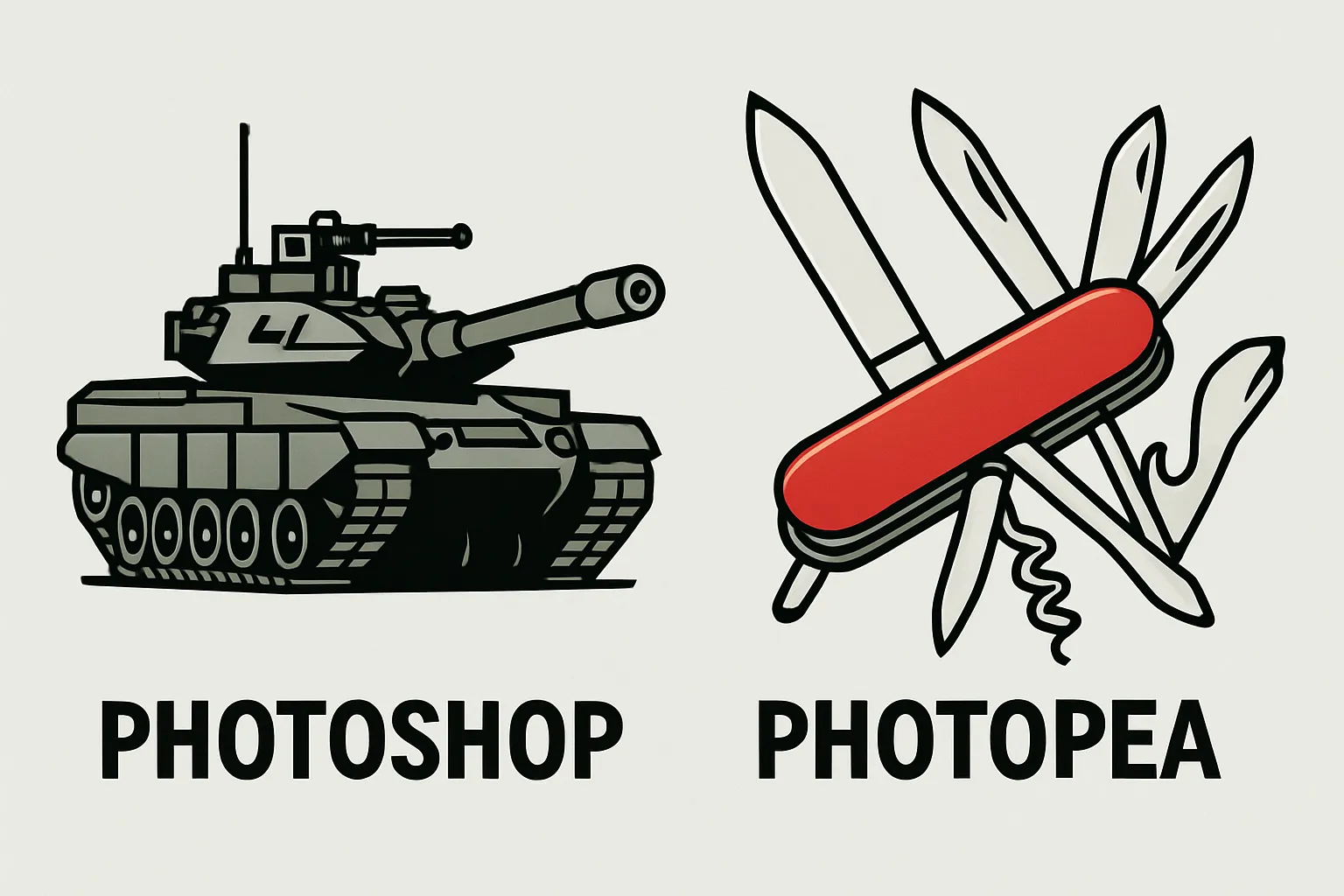
Photoshop est un outil surpuissant, idéal pour des projets complexes. Mais pour la majorité des besoins d’une PME, c’est disproportionné. Photopia joue le rôle du vélo électrique : agile, rapide, et il vous emmène là où vous voulez sans permis spécial.
En pratique, Photopia est un éditeur photo en ligne qui lit les fichiers Photoshop (.PSD). Vous pouvez donc récupérer des templates trouvés sur le web, ou reprendre un ancien projet réalisé par votre agence. C’est gratuit, sans installation, et la prise en main est simple.
La semaine dernière, j’accompagnais Sarah, qui lance sa marque de cosmétiques bio. Elle était bloquée à l’idée de gérer ses visuels seule. Je lui ai montré Photopia. En une demi-heure, elle maîtrisait les bases et avait préparé ses trois premiers posts Instagram. Son verdict : « j’ai enfin l’impression de contrôler mon image sans me ruiner ni y passer des nuits. »
Des visuels qui travaillent pour vous
De bons visuels ne sont pas là que pour décorer. Ils augmentent vos taux de clic sur vos publicités, améliorent la conversion sur votre site et renforcent votre crédibilité. Chaque minute investie dans Photopia se traduit en retour concret.
Au lieu de passer deux heures sur une fonction incompréhensible, vous consacrez quinze minutes à un visuel qui vous apporte des clients. Le calcul est vite fait.
Tutoriel Photopia express : les 5 fonctionnalités clés
L’interface claire : votre nouveau poste de travail
À l’ouverture de Photopia, pas de fioritures. À gauche, vos outils essentiels (pinceau, gomme, texte). À droite, vos calques (on y revient, c’est essentiel). En haut, le menu classique. Vous glissez-déposez votre image depuis votre ordinateur, et c’est parti. Simple et efficace.
Le trio de base : recadrer, redimensionner, sublimer
C’est la base qui fait toute la différence :
- Recadrer : votre image est horizontale mais vous la voulez en story Instagram ? L’outil de recadrage propose directement les formats standards (carré pour un post, 16:9 pour une bannière). Vous choisissez, vous ajustez, c’est terminé.
- Redimensionner : votre image fait 8 Mo ? Elle va alourdir votre site et pénaliser votre SEO. Direction Image > Taille de l’image, indiquez une largeur raisonnable, par exemple 1200 pixels pour le web. Des visuels optimisés améliorent la vitesse de chargement et l’expérience mobile, deux critères de référencement.
- Sublimer : votre photo manque de peps ? Un tour dans Image > Ajustements > Luminosité/Contraste ou Teinte/Saturation. Vous ajustez les curseurs et la photo prend vie.
Le détourage facile : isoler vos produits sans effort
Le détourage sépare votre produit de son arrière-plan. Indispensable pour l’e-commerce. Fini les heures avec l’outil plume : dans Photopia, vous avez la Sélection d’objet ou la Baguette magique. Vous cliquez sur votre produit, l’outil fait l’essentiel du travail. Un CTRL+C, CTRL+V, et votre produit se retrouve sur fond transparent. Cette utilisation intelligente de l’IA fait gagner un temps considérable.
Calques et texte : la superposition
Les calques sont le concept clé. Imaginez des feuilles transparentes empilées : votre image de base sur une feuille, votre produit détouré sur une autre au-dessus, votre texte promotionnel sur une troisième. Vous modifiez chaque élément indépendamment. C’est la base pour créer des visuels professionnels (bannières, publicités, stories).
L’outil Texte (T) est direct : vous cliquez, vous tapez, vous choisissez votre police et votre couleur.
Les filtres : de la cohérence en deux clics
Parfois, il ne manque qu’un détail. Dans Filtre > Galerie de filtres, vous trouverez des effets pour donner du style, ajouter de la texture ou affiner le rendu. À doser avec mesure, mais un bon filtre unifie vos visuels et crée une identité visuelle cohérente.
Intégrer Photopia dans un workflow PME automatisé
Photopia et n8n : le combo qu’on vous présente rarement
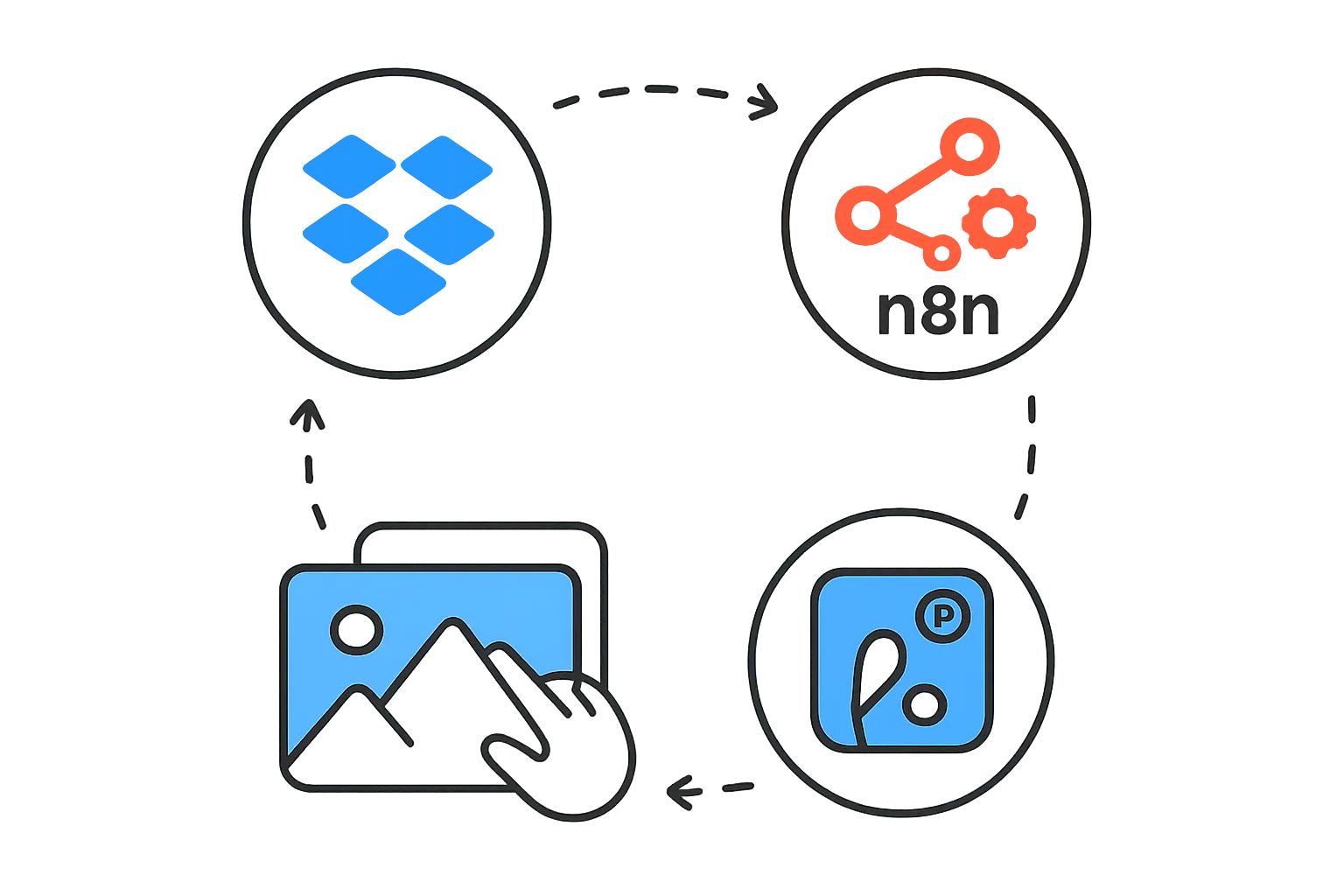
On entre ici dans l’automatisation intelligente. Imaginez le scénario : un client dépose ses photos produits dans un dossier Dropbox. Un workflow automatique les récupère, les compresse et les redimensionne pour le web. Il vous envoie ensuite le lien pour les ouvrir dans Photopia, où il ne vous reste qu’à ajouter logo et texte promotionnel.
C’est exactement ce que j’ai mis en place pour Thomas, qui gère une boutique en ligne avec cinquante nouvelles photos par semaine. Résultat : une journée complète économisée chaque mois. Photopia devient une étape optimisée d’un process intelligent.
Pour vous lancer, voyez le tutoriel n8n complet ou consultez les tarifs de n8n. Pour tester des webhooks, Webhook.site est parfait, et pour vos expressions régulières, le testeur Regex101 est très pratique.
Cas concrets pour votre PME
- Réseaux sociaux : créez vos templates dans Photopia pour vos posts Instagram, bannières Facebook, vignettes YouTube. Vous ne changez que l’image et le texte.
- E-commerce : détourez tous vos produits et placez-les sur fond blanc. Résultat propre et cohérent.
- Marketing : concevez en dix minutes une bannière de promotion ou un visuel d’emailing. Pour aller plus loin, explorez mes services de publicité Facebook ou Google Ads.
Quelques astuces pour un rendu pro sans budget
- Banques d’images gratuites : utilisez Unsplash ou Pexels. Vous importez dans Photopia et vous ajoutez votre message.
- Templates réutilisables : une fois un visuel réussi, sauvegardez-le en .PSD (Fichier > Enregistrer en tant que PSD). Il devient votre modèle : la prochaine fois, vous l’ouvrez et vous ne changez que le nécessaire.
Cas pratique : de la photo smartphone au visuel qui convertit, en 15 minutes
Prenons un exemple parlant. Marc vend des confitures artisanales sur les marchés et un peu en ligne. Il n’a qu’un smartphone et aucun budget communication.
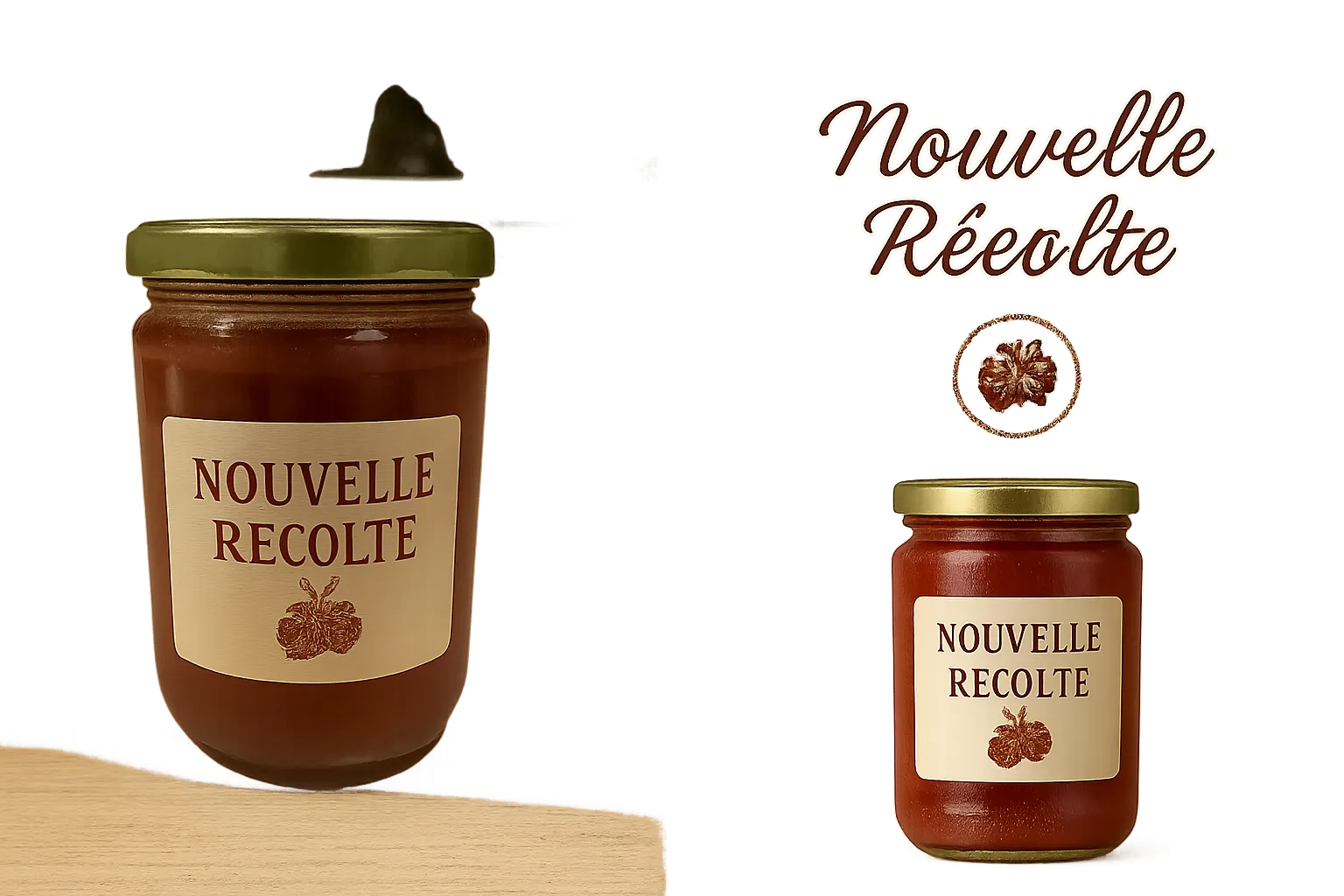
Son défi : il photographie son nouveau pot de confiture de fraises sur sa table de cuisine. La lumière est médiocre, on voit le carrelage derrière, et le rendu ne donne pas envie.
La transformation avec Photopia, en un quart d’heure maximum :
- Import : il ouvre sa photo dans Photopia, directement depuis son navigateur.
- Amélioration : un passage dans Image > Ajustements > Luminosité/Contraste pour réveiller les couleurs.
- Détourage : avec la Sélection d’objet, il isole son pot et le copie-colle sur un nouveau calque. Fini le carrelage en arrière-plan.
- Nouveau fond : il crée un calque en dessous, qu’il remplit d’une couleur chaude ou d’une texture bois trouvée sur Unsplash. L’ambiance change du tout au tout.
- Texte et logo : il ajoute son logo (un simple PNG) dans un coin et un texte du type « Nouvelle récolte, fraises du jardin » avec une police soignée.
- Export : il sauvegarde en JPG, optimisé pour le web.
Le résultat : en quinze minutes, Marc passe d’une photo amateur à un visuel propre et appétissant, prêt pour Facebook et son prochain marché. Une bonne formation en marketing digital et des outils comme Photopia changent la donne pour les petits budgets. Coût : 0 euro. Impact : réel.
Conclusion : votre autonomie visuelle
Photopia ne remplacera pas un directeur artistique sur un projet complexe. Mais la grande majorité de vos besoins visuels ne nécessite pas une usine à gaz : ce qu’il vous faut, c’est de l’agilité, de l’autonomie et des résultats rapides.
Ce tutoriel Photopia le montre : vous pouvez créer des visuels efficaces sans y passer des heures ni vider votre budget. On teste, on produit, on optimise, on avance.
Si vous voulez intégrer ce type d’outils dans une vraie machine d’automatisation pour votre marketing, découvrez mon offre de publicité pilotée par l’IA. Mon rôle est de connecter les bons outils pour que votre entreprise tourne presque seule. Vous pouvez aussi envisager une formation IA pour votre équipe, ou consulter France Compétences et MonCompteFormation pour les financements possibles.
Questions fréquentes
Photopia est-il gratuit ?
Oui. Photopia est un éditeur photo gratuit accessible directement depuis le navigateur, sans installation. Il lit les fichiers Photoshop au format .PSD, ce qui permet de récupérer des templates existants ou d'anciens projets d'agence, puis de les modifier sans logiciel lourd.
Photopia peut-il remplacer Photoshop ?
Pour la majorité des besoins d'une PME, oui. Photopia couvre le recadrage, le redimensionnement, le détourage, les calques et les filtres. Il ne remplacera pas un directeur artistique sur un projet complexe, mais il suffit pour créer rapidement des visuels de réseaux sociaux, des bannières ou des fiches produit.
Comment détourer un produit dans Photopia ?
Utilisez la Sélection d'objet ou la Baguette magique, cliquez sur votre produit, puis copiez-collez la sélection sur un nouveau calque. L'outil isole l'essentiel automatiquement. Vous obtenez votre produit sur fond transparent, prêt à être placé sur un nouveau fond.
Peut-on automatiser la préparation des visuels avec Photopia ?
Oui, en l'intégrant à un workflow n8n. Par exemple, un dossier cloud récupère les photos, les compresse et les redimensionne automatiquement, puis vous n'avez plus qu'à ouvrir le résultat dans Photopia pour ajouter logo et texte. Utile quand le volume d'images est important.