Clé API n8n : où la trouver et comment la gérer pour une PME
La clé API n8n vient du service à connecter, pas de n8n. Voici où la trouver, comment la stocker en credentials et la sécuriser pour votre PME.
Votre clé API n8n ne se trouve pas dans n8n. Elle est générée par le service que vous voulez connecter (Stripe, Mailchimp, Google, Slack), puis stockée dans n8n via les « credentials ». Ce guide vous montre où la récupérer, comment la ranger proprement et comment éviter les erreurs de sécurité qui cassent un workflow.
C’est le point de blocage classique : on se lance dans n8n pour automatiser ses process, et on bute sur cette « clé API » qu’on ne sait pas où chercher. Beaucoup de PME abandonnent leurs projets d’automatisation sur ce genre de détail technique, alors qu’avec la bonne méthode, il se règle en quelques minutes.
Voici comment trouver ces clés, les gérer sans stress et éviter les erreurs qui coûtent cher, à partir de cas rencontrés en accompagnant des PME sur n8n.
Clé API n8n : définition et importance pour l’automatisation PME
Avant de chercher, prenons deux minutes pour comprendre ce qu’est réellement une clé API. Comprendre le mécanisme, c’est déjà résoudre la moitié du problème.
La clé API, le passeport numérique de votre PME
Vos différentes applications (CRM, Mailchimp, boutique en ligne) fonctionnent comme des bâtiments sécurisés. Pour que n8n puisse y entrer et faire son travail d’automatisation, il lui faut un laissez-passer : c’est la clé API.
Concrètement, c’est une longue chaîne de caractères qui dit à l’application : « c’est n8n, j’ai l’autorisation d’accéder à tes données et d’agir ». Sans cette clé, vos applications restent isolées les unes des autres, et vous en revenez aux copier-coller manuels.
D’après la documentation officielle n8n, une bonne gestion des clés API est déterminante pour la stabilité de vos workflows. Ce n’est pas un simple conseil, c’est la base.
Les risques à ne pas prendre à la légère
Pourquoi tant insister sur la sécurité ? Un exemple vécu : un client m’appelle en panique, toutes ses automatisations de facturation à l’arrêt. La cause ? Un stagiaire avait « fait du ménage » dans les intégrations et révoqué la clé API principale. Résultat : une journée de chaos et des factures en retard.
Une clé API mal gérée expose à deux types de problèmes :
- Niveau sécurité : si votre clé tombe entre de mauvaises mains, c’est un accès direct à vos données clients, à vos prix, à vos contacts. D’après les recommandations de l’OWASP sur la sécurité des API, c’est l’une des vulnérabilités les plus exploitées.
- Niveau stabilité : une clé qui expire, mal configurée ou révoquée par erreur, et tous vos workflows n8n s’arrêtent. Comme si l’on coupait le courant dans votre bureau.
Conclusion : une clé API se traite avec rigueur. Ce n’est pas un détail technique, c’est le cœur de votre système d’automatisation.

Tutoriel : trouver sa clé API n8n en 5 minutes [Guide 2026]
Passons au concret : où trouver cette clé, étape par étape.
Cas général : le tableau de bord de l’application tierce
Premier point à retenir : la clé API n’est pas dans n8n. Elle vient toujours du service que vous voulez connecter (Stripe, YouTube, Slack, etc.). n8n ne fait que la stocker de façon sécurisée.
Voici le chemin habituel dans la plupart des services :
SettingsouParamètres(toujours commencer par là)Developer SettingsouEspace développeurIntegrationsouIntégrationsAPIouAPI Keys
Une fois dans la bonne section, cherchez un bouton du type « Generate New Key » ou « Créer une clé API ». En cas de doute, tapez « API key [nom du service] » dans un moteur de recherche : la documentation officielle ressort en général dans les premiers résultats.
Par exemple, le guide officiel de Mailchimp détaille toute la démarche, comme celui de Stripe ou de la plupart des services sérieux.
Cas spécifique n8n : les « credentials » dans n8n
Une fois votre clé récupérée, ne la collez pas un peu partout. n8n dispose d’un système dédié : les « Credentials » (identifiants).
Le principe :
- Dans votre workflow n8n, ajoutez le nœud du service (par exemple le nœud « Mailchimp »).
- Dans les paramètres, au lieu de coller la clé directement, cliquez sur « Credentials » puis « Create New ».
- Donnez un nom clair, du type « Mailchimp Prod » ou « Stripe Test ».
- Collez votre clé API une bonne fois pour toutes.
- Sauvegardez.
L’avantage est net : si vous devez changer la clé plus tard, vous le faites à un seul endroit. Tous les workflows qui l’utilisent sont automatiquement à jour. C’est le principe d’une automatisation intelligente pour PME.
Les différents types de clés d’API
Toutes les clés ne se ressemblent pas. Voici les principaux types que vous rencontrerez :
- La clé API « basique » : une simple chaîne de caractères à copier-coller. C’est le cas le plus fréquent, simple et efficace.
- OAuth 2.0 : plus impressionnant sur le papier, mais souvent plus simple à l’usage. Au lieu de copier une clé, n8n ouvre une fenêtre de connexion (le fameux « Se connecter avec Google »). Vous autorisez, et c’est terminé. Comme l’explique Google dans sa documentation sur les clés API, c’est devenu un standard.
- Clés « Sandbox » et « Production » : point important, surtout pour les services de paiement. La clé Sandbox sert aux tests (pas d’argent réel), la clé Production agit pour de vrai. Ne jamais les mélanger, au risque de facturer des tests ou de tester avec de vraies cartes bancaires.
Gérer ses clés API : les 3 règles d’or pour votre PME
La clé est trouvée. Voyons maintenant comment la gérer proprement, avec trois règles simples.
Règle 1 : ne partagez jamais votre clé en clair
C’est la base absolue. Une clé API ne s’envoie jamais par email, Slack, WhatsApp ou sur un Post-it. C’est l’équivalent d’envoyer le code de votre carte bancaire par SMS.
Si vous devez la partager avec un prestataire de confiance, passez par un gestionnaire de mots de passe sécurisé : 1Password, Bitwarden, Dashlane. Et surtout, oubliez le fichier « mots_de_passe.txt » posé sur le bureau.
À retenir : une part importante des fuites de données en PME vient d’une mauvaise gestion des identifiants. Autant ne pas figurer dans ces statistiques.
Règle 2 : maîtrisez la révocation, votre bouton d’urgence
Chaque clé API peut être désactivée instantanément. C’est votre arrêt d’urgence. À l’endroit même où vous l’avez créée, vous trouverez toujours un bouton « Revoke », « Delete » ou « Désactiver ».
Quand l’utiliser ?
- Un collaborateur quitte l’entreprise : vous révoquez.
- Vous suspectez une fuite : vous révoquez.
- L’automatisation n’est plus utile : vous révoquez.
- Vous avez un doute : vous révoquez, puis vous en recréez une.
C’est l’équivalent de changer les serrures. Mieux vaut être prudent que piraté. Avec les bons tutoriels n8n, vous pouvez même automatiser la rotation de vos clés.
Règle 3 : appliquez le principe du moindre privilège
C’est le réflexe qui fait la différence. Quand vous créez une clé API, on vous demande souvent quelles permissions lui accorder. La règle : ne lui donner que ce dont elle a réellement besoin.
Exemple concret : votre workflow n8n doit seulement lire les nouveaux contacts de votre CRM ? Ne lui donnez pas le droit de les supprimer. C’est comme confier la clé du garage au livreur, pas celle de toute la maison.
Pourquoi c’est essentiel : si votre clé est compromise, ou si vous faites une erreur dans un workflow n8n, les dégâts restent limités. C’est ce qu’on appelle la « défense en profondeur » en cybersécurité.
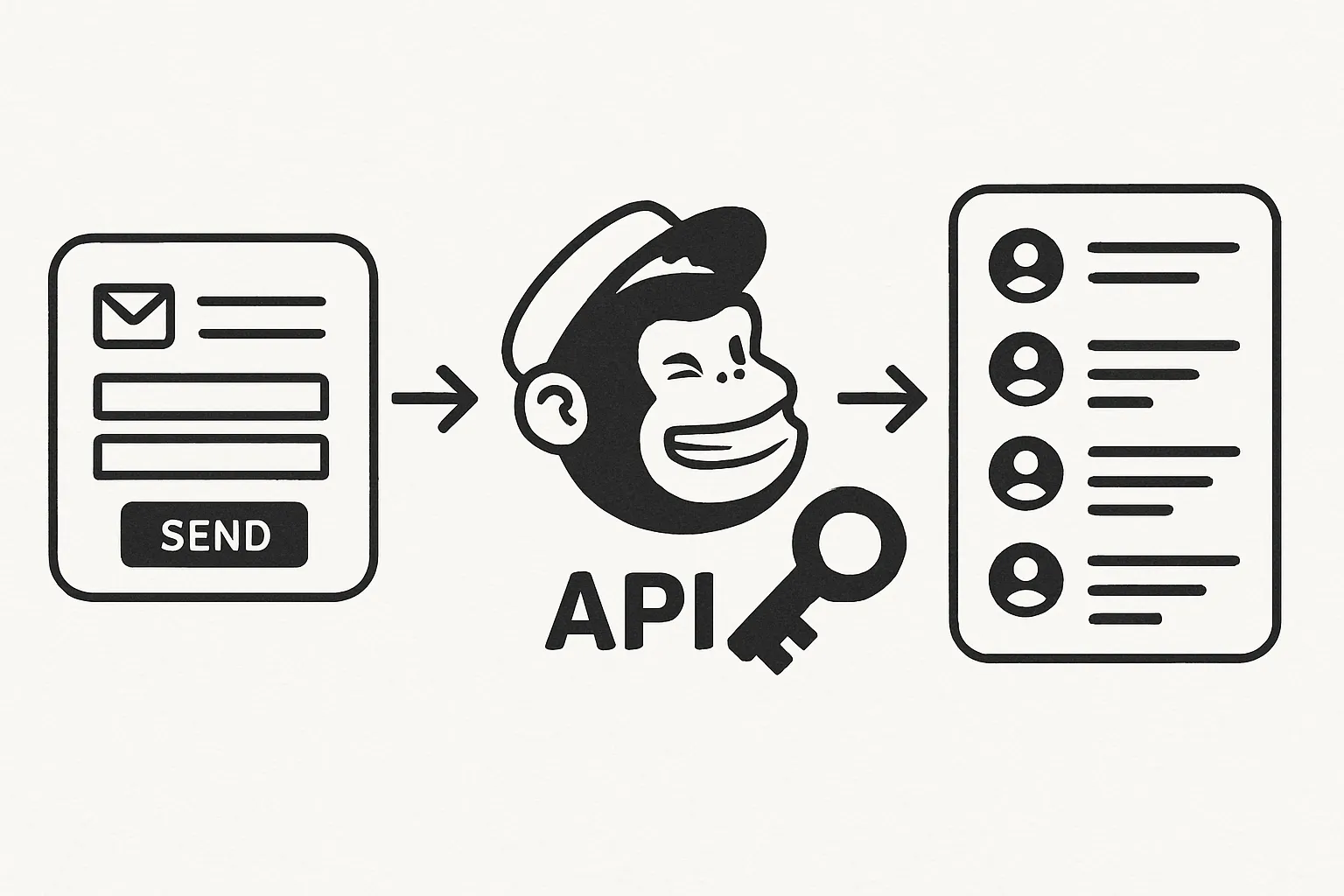
Cas pratique : automatiser votre lead nurturing avec Mailchimp et n8n
Voici un cas concret qui fait gagner du temps chaque semaine.
Le problème classique : vous avez un formulaire de contact sur votre site. À chaque nouveau prospect, vous copiez-collez manuellement son email dans Mailchimp. C’est fastidieux, on l’oublie parfois, et c’est une vraie perte de temps.
La solution avec n8n, en une dizaine de minutes :
- Récupérez votre clé API Mailchimp : connectez-vous à Mailchimp, cliquez sur votre profil (en bas à gauche), Account, Extras, API Keys. Cliquez sur « Create A Key », donnez-lui un nom explicite (par exemple « n8n Production ») et copiez cette clé soigneusement.
- Configurez les credentials dans n8n : ouvrez n8n, créez un nouveau workflow. Ajoutez le nœud « Mailchimp ». Dans « Credentials », cliquez sur « Create New », nommez-le clairement (ex. « Mailchimp Prod 2026 ») et collez votre clé. Sauvegardez.
- Construisez votre workflow : ajoutez un nœud « Webhook » (qui recevra les données du formulaire), connectez-le au nœud « Mailchimp », configurez l’opération « Add Member to List », sélectionnez votre liste d’audience et mappez l’email du webhook vers le champ email de Mailchimp.
- Activez et testez : activez le workflow et testez avec votre propre email. Si tout fonctionne, votre premier process est automatisé.
Le résultat : chaque nouveau contact est ajouté instantanément à votre liste Mailchimp, prêt à recevoir votre séquence de bienvenue. Plus d’oubli, plus de copier-coller. C’est la valeur d’une automatisation bien pensée pour les entreprises.
Une fois le principe compris, vous pouvez l’appliquer à des dizaines d’autres cas : synchronisation CRM, génération de factures, notifications Slack, et bien d’autres.
Récapitulatif : maîtriser les clés API n8n pour votre PME
Vous avez maintenant l’essentiel pour gérer vos clés API sereinement. L’important, c’est la méthode et le respect de quelques règles de base.
Les clés API sont le nerf de l’automatisation. Bien gérées, elles transforment votre activité en machine fiable. Mal gérées, elles deviennent une source d’incidents. Avec ce cadre, vous êtes du bon côté.
Pour exploiter tout le potentiel de n8n dans votre PME, mon offre d’automatisation n8n sur mesure vous accompagne pas à pas, avec des cas concrets adaptés à votre activité. Vous pouvez aussi approfondir avec mes formations en automatisation IA.
Besoin d’un coup de main pour débloquer une automatisation ou optimiser vos workflows existants ? Contactez-moi directement. On parlera concret, sans détour.
Questions fréquentes
Où se trouve la clé API dans n8n ?
Elle ne s'y trouve pas. La clé API est générée par le service que vous voulez connecter, par exemple Mailchimp ou Stripe, dans ses propres paramètres développeur. n8n se contente de la stocker de façon sécurisée dans ses « Credentials », que vos workflows réutilisent ensuite.
Comment stocker ma clé API dans n8n ?
Ajoutez le nœud du service dans votre workflow, cliquez sur « Credentials » puis « Create New », donnez un nom clair comme « Mailchimp Prod », collez la clé et sauvegardez. Vous ne la saisissez qu'une fois : tous les workflows qui utilisent ce credential sont mis à jour ensemble.
Quelle différence entre une clé Sandbox et une clé Production ?
La clé Sandbox sert aux tests, sans effet réel. La clé Production agit sur vos vraies données et vrais paiements. Les mélanger revient à facturer un test ou à tester avec une vraie carte : distinguez-les clairement dans vos credentials.
Que faire si ma clé API est compromise ?
Révoquez-la immédiatement depuis le service qui l'a créée, via le bouton « Revoke » ou « Delete », puis générez-en une nouvelle et mettez à jour le credential dans n8n. En cas de doute, révoquez : mieux vaut recréer une clé que laisser un accès ouvert.